

Хто може використовувати цю функцію?👤 Клієнти на всіх тарифних планах: Безкоштовний, Pro, Max, Scale та Enterprise📱 Клієнти на всіх пристроях: iOS, і незабаром на Android та Desktop
Огляд
Щоб допомогти ілюструвати, як працюють ключові кадри, уявіть, що у вас є 1-секундний кліп, який був знятий зі швидкістю 30 кадрів за секунду. Зліва – людина, що стоїть на футбольному полі, а праворуч – футбольні ворота.- Якщо ви б вручну анімували рух футбольного м’яча від ноги людини до воріт, ви б намалювали 30 подібних кадрів, у яких місце м’яча незначно змінюється зліва направо в кожному кадрі.
- Однак, якщо ви б цифрово анімували, замість того щоб малювати 30 кадрів, ви могли б просто встановити початкову і кінцеву точку для м’яча на першому і останньому кадрі відповідно, і дозволити анімації відбуватися автоматично.
Додавання ключових кадрів
- iOS
- Desktop
- Android
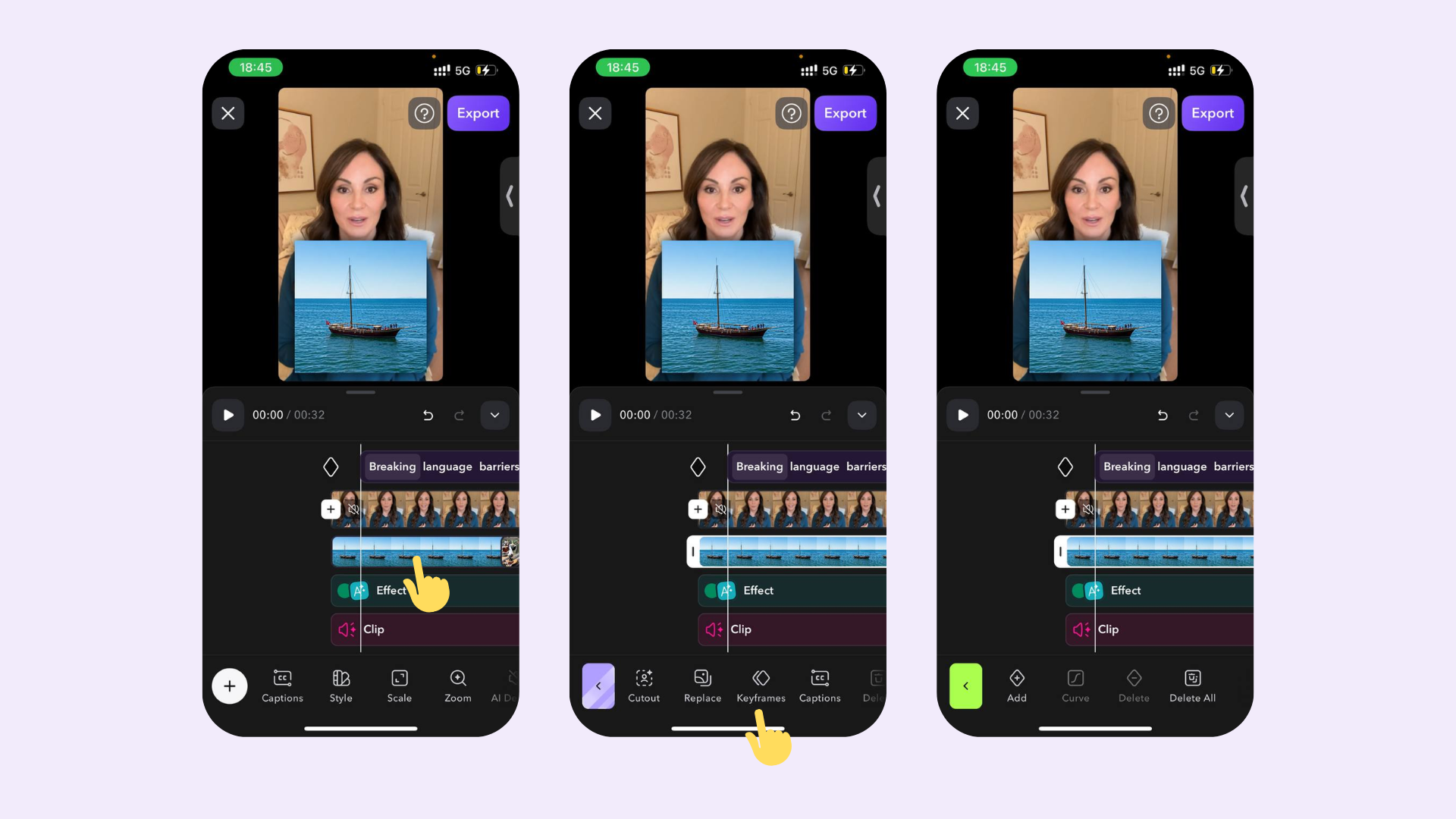
- Натисніть Keyframes.
- Налаштуйте часову шкалу там, де ви хочете додати ключовий кадр.
- Перетягніть заголовок або ваше зображення на бажане місце. Ви також можете налаштовувати розмір заголовків і зображень, стискуючи двома пальцями.
- Виберіть криву анімації та натисніть Застосувати