

Кто может использовать эту функцию?👤 Клиенты всех тарифов: Бесплатный, Профессиональный, Максимум, Расширенный и Корпоративный📱 Клиенты на всех устройствах: iOS, и в скором времени на Android и Desktop
Обзор
Чтобы помочь иллюстрировать, как работают ключевые кадры, представьте, что у вас есть 1-секундный клип, который был снят с частотой 30 кадров в секунду. Слева находится человек на футбольном поле, а справа - футбольные ворота.- Если вы бы занимались ручной анимацией мяча, двигающегося от ноги человека к воротам, вы бы нарисовали 30 похожих кадров с немного смещенным местоположением мяча справа налево.
- Однако, если бы вы работали с цифровой анимацией, вам не пришлось бы рисовать 30 кадров, вы могли бы просто установить начальную и конечную точку для мяча на первом и последнем кадрах соответственно, а анимацию создать автоматически.
Добавление ключевых кадров
- iOS
- Desktop
- Android
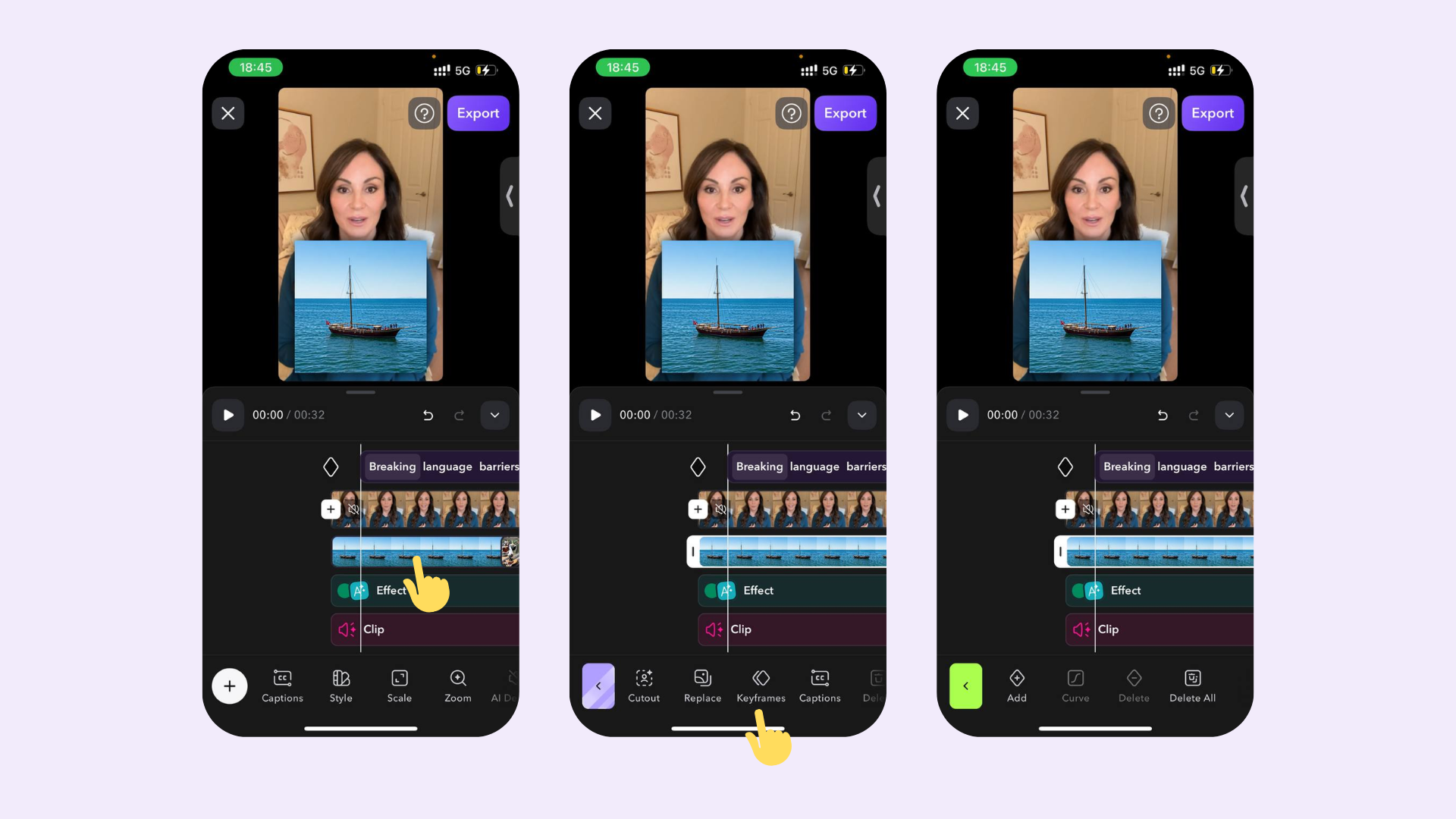
- Нажмите Ключевые кадры.
- Настройте временную шкалу на место, где вы хотели бы добавить ключевой кадр.
- Перетащите ваше изображение или подпись Captions в нужное место. Вы также можете настроить размер подписей и наложений изображений захватом двух пальцами.
- Выберите кривую анимации и нажмите Применить