Captions Help Center home page
English
Search...
⌘K
Ask AI
Sign Up / Sign In
Sign Up / Sign In
Search...
Navigation
AI-Generated Overlays
Introduction
Captions
API
GET STARTED
Introduction
Sign Up & Sign In
Trouble with Sign In
Subscriptions & Plans
Support
PLATFORMS
iOS
Desktop (Web)
Android
GENERATE VIDEO
Prompt to Video
AI Creator Video Generator Guide
AI Twin
AI Ads Creator for Marketing Videos
Lipdub
EDIT VIDEO
AI Edit - Automatic Video Editing Tool
Chat-Based Editing
Caption Your Video
AI Video Dubbing and Translation Guide
LINK TO VIDEO
AI Shorts
Reddit to Video
RECORD VIDEO
Script Generator
Camera & Teleprompter
AI FEATURES
AI Eye Contact
Media Overlay
Cutout
Music
Sound Effects
Denoise Audio
Censor
Zoom
Voiceover
Title
Text
TIMELINE EDITING
Add & Delete Clips
Split & Merge Clips
Reorder Shots
Trim
Shots & Transitions
Keyframes
Audio Tracks
SETTINGS
Scale
Export Your Project
Undo & Redo
Manage Projects
Captions Cloud
Delete Account
TROUBLESHOOTING
Lost or Missing Projects
Restore Your Subscription
Login Method Issues
Credits and AI Usage
Watermark on Exported Video
Transcription Failed
Can't Export or Download
On this page
작동 원리
이미지 및 비디오 생성
AI-Generated Overlays
Copy page
Generate videos and images with different AI models for your project.
Copy page
이 기능을 사용할 수 있는 사용자
👤 다음
플랜
을 가진 고객: Max, Scale 및 Enterprise
📱 다음
장치
를 사용하는 고객: 데스크톱 및 iOS
작동 원리
이미지 및 비디오 생성
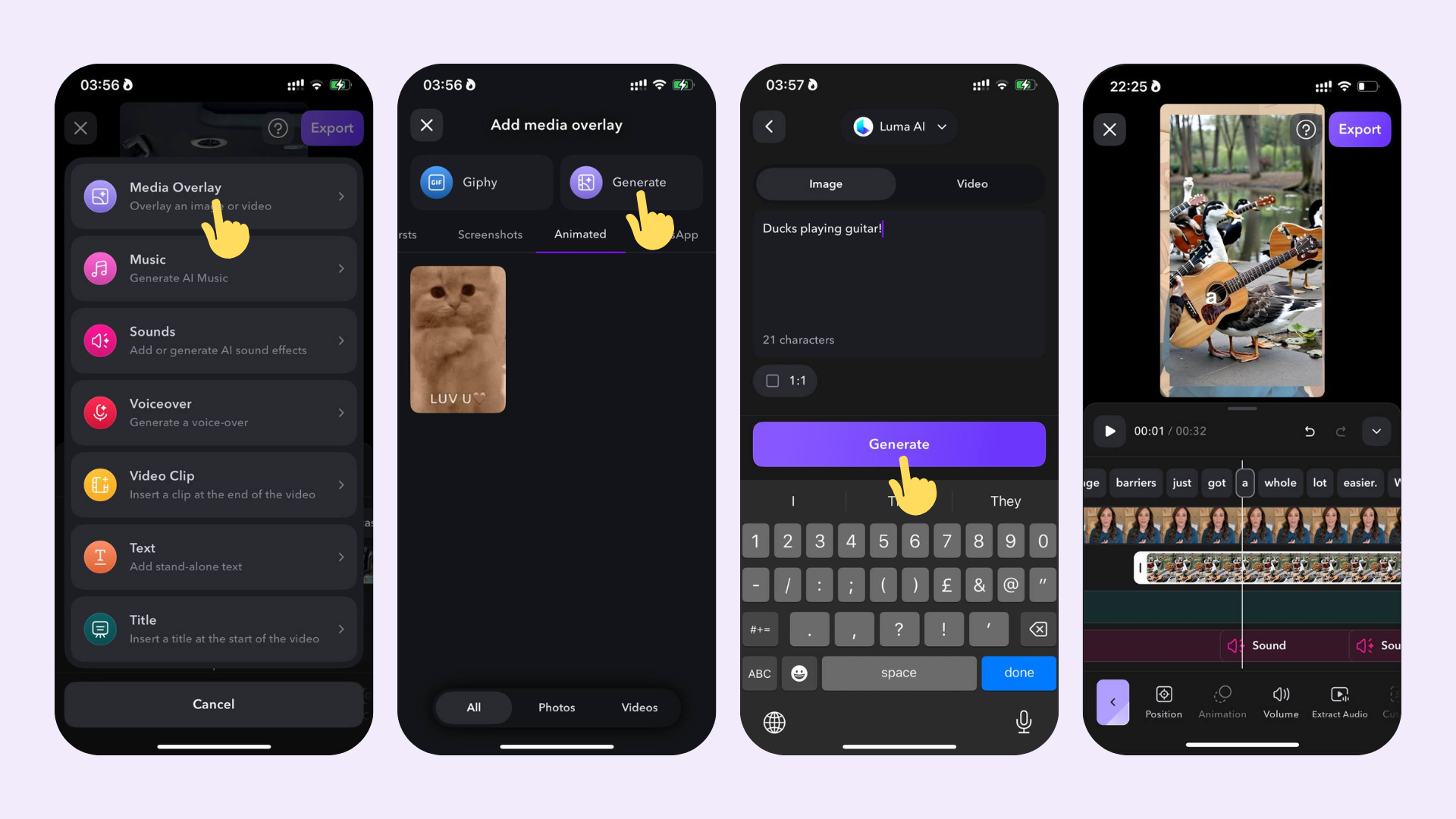
프롬프트를 기반으로 이미지 또는 비디오 클립을 생성하는 방법:
생성
을 탭하고 이미지 또는 비디오 생성 사이를 선택합니다.
프롬프트를 작성합니다.
미디어 오버레이 생성을 위한 원하는 AI 모델을 선택합니다.
가로 세로 비율을
1:1
로 설정합니다(선택 사항).
생성
을 탭하고 미디어가 생성되기를 기다립니다.
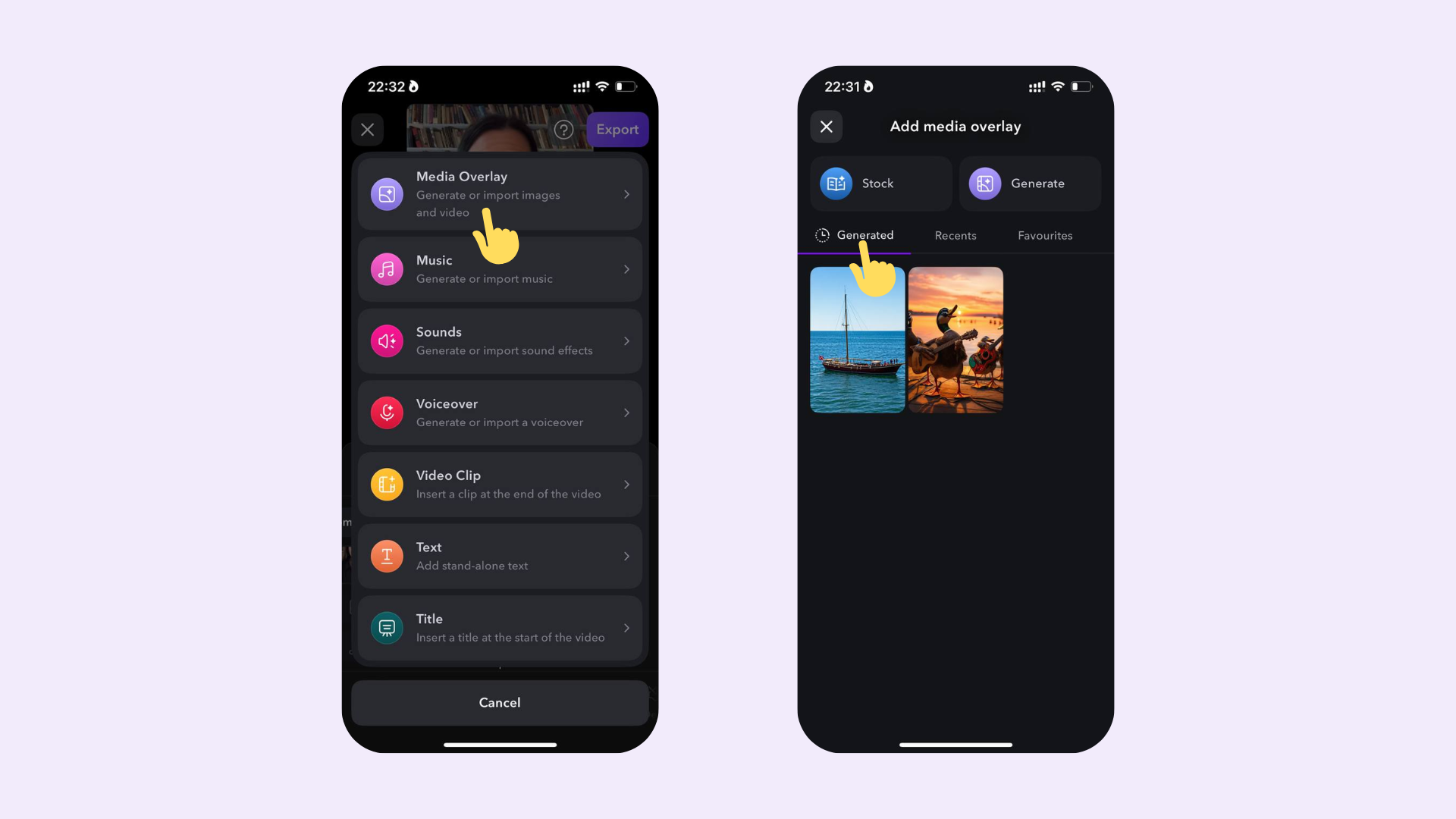
이전 프로젝트에서 생성한 AI 이미지와 비디오를 새 프로젝트에서 재사용할 수 있습니다.
Last modified on January 27, 2026
Was this page helpful?
Yes
No
⌘I
Assistant
Responses are generated using AI and may contain mistakes.