Skip to main content
Captions Help Center home page
English
Search...
⌘K
Ask AI
Sign Up / Sign In
Sign Up / Sign In
Search...
Navigation
Captionsの移動、サイズ変更、および回転
Introduction
Captions
API
GET STARTED
Introduction
Sign Up & Sign In
Trouble with Sign In
Subscriptions & Plans
Support
PLATFORMS
iOS
Desktop (Web)
Android
GENERATE VIDEO
Prompt to Video (iOS)
Prompt to Video (Web)
AI Creator Video Generator Guide
AI Twin
AI Ads Creator for Marketing Videos
Lipdub
EDIT VIDEO
AI Edit - Automatic Video Editing Tool
Chat-Based Editing
Caption Your Video
AI Video Dubbing and Translation Guide
LINK TO VIDEO
AI Shorts
Reddit to Video
RECORD VIDEO
Script Generator
Camera & Teleprompter
AI FEATURES
AI Eye Contact
Media Overlay
Cutout
Music
Sound Effects
Denoise Audio
Censor
Zoom
Voiceover
Title
Text
TIMELINE EDITING
Add & Delete Clips
Split & Merge Clips
Reorder Shots
Trim
Shots & Transitions
Keyframes
Audio Tracks
SETTINGS
Scale
Export Your Project
Undo & Redo
Manage Projects
Captions Cloud
Delete Account
TROUBLESHOOTING
Lost or Missing Projects
Restore Your Subscription
Login Method Issues
Credits and AI Usage
Watermark on Exported Video
Transcription Failed
Can't Export or Download
On this page
プロジェクト全体の字幕を調整する
Captionsの移動、サイズ変更、および回転
Copy page
プロジェクト全体の字幕の位置、回転、サイズを変更する
Copy page
この機能を利用できるのは誰ですか?
👤 すべての
プラン
の顧客: Free, Pro, Max, Scale、およびEnterprise
📱 すべての
デバイス
の顧客: デスクトップ、iOS、およびAndroid
プロジェクト全体の字幕を調整する
iOS
Desktop
Android
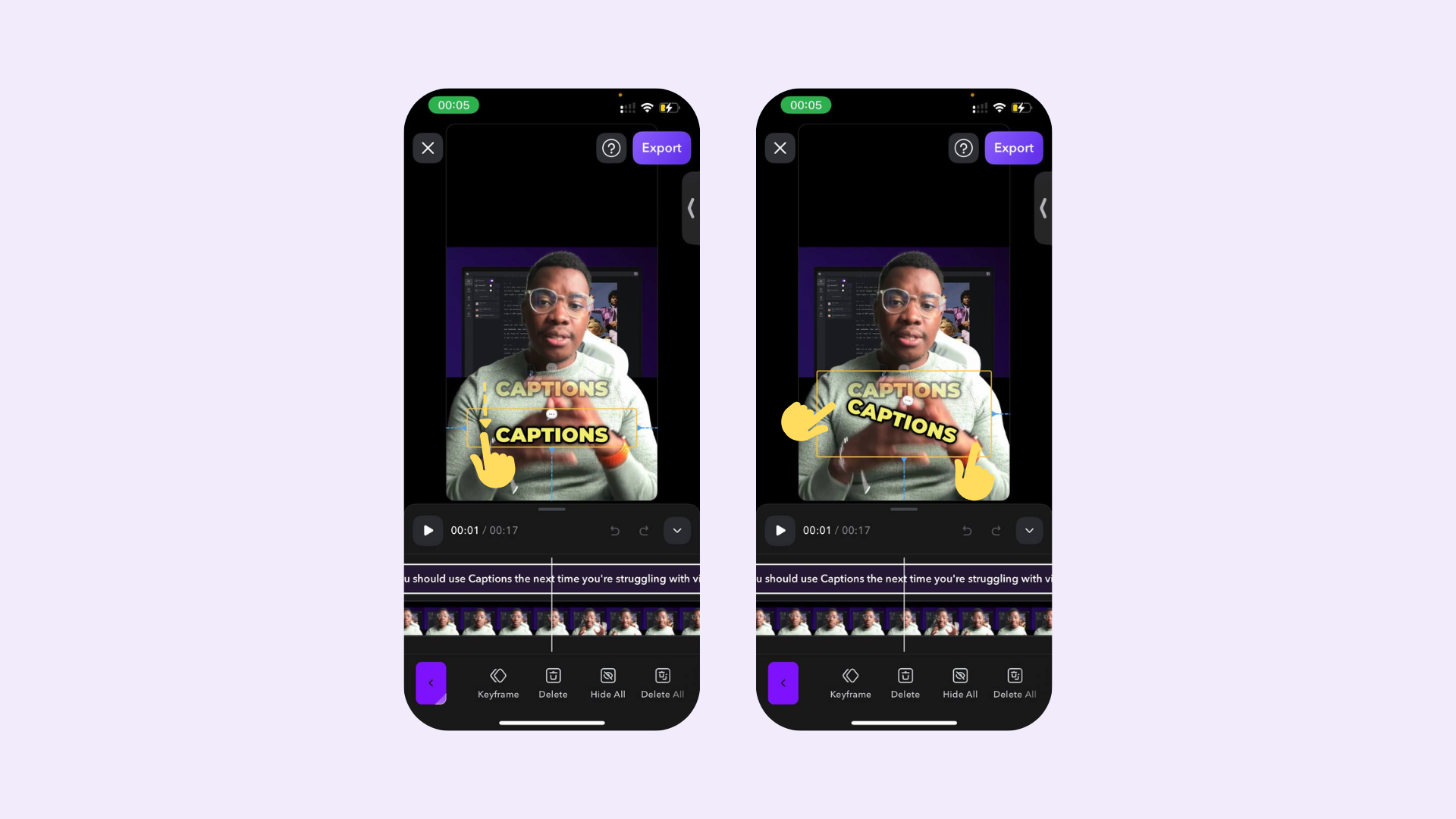
プロジェクト全体の字幕の位置、サイズ、回転を調整する方法:
位置:
指一本で新しい位置にドラッグします。
サイズ:
二本の指を使ってつまむか広げて小さくまたは大きくします
回転:
二本の指で回転させます
プロジェクト内で複数回字幕を調整するには、
Keyframes
を参照してください。
プロジェクト全体の字幕の位置、サイズ、回転を調整する方法:
位置
: カーソルを使用して新しい位置にドラッグします
サイズ
: カーソルを角に移動し、対角にドラッグします。
回転
: カーソルを角に移動し、左右にドラッグします。
プロジェクト全体の字幕の位置、サイズ、回転を調整する方法:
位置:
指一本で新しい位置にドラッグします
サイズ:
二本の指を使ってつまむか広げて小さくまたは大きくします
回転:
二本の指で回転させます
Last modified on January 27, 2026
Was this page helpful?
Yes
No
⌘I
Assistant
Responses are generated using AI and may contain mistakes.