इस सुविधा का उपयोग कौन कर सकता है?👤 सभी plans पर ग्राहक: मुफ्त, प्रो, मैक्स, स्केल, और उद्यम📱 सभी devices पर ग्राहक: iOS, और जल्द ही एंड्रॉयड और डेस्कटॉप पर ओवरव्यू
Keyframes कैसे काम करते हैं, इसे स्पष्ट करने में मदद करने के लिए, कल्पना करें कि आपके पास एक 1 सेकंड का क्लिप है जिसे प्रति सेकंड 30 फ़्रेम पर शूट किया गया है। बाईं ओर, एक व्यक्ति एक सॉकर फील्ड पर खड़ा है और दाईं ओर, एक सॉकर लक्ष्य है।
-
अगर आप हाथ से एनिमेट करने जाएं तो सॉकर बॉल को व्यक्ति के पैर से लक्ष्य में चले जाने वाला, आपको 30 समान फ़्रेम बनाने होंगे, जिसमें बॉल का स्थान प्रत्येक फ़्रेम में बाएं से दाएं थोड़ा चल रहा होगा।
-
हालांकि, यदि आप डिजिटल रूप से एनिमेट करने का चुनाव करें, तो आपको 30 फ़्रेम बनाने की जरूरत नहीं होगी, आप सीधे पहले और अंतिम फ़्रेम पर बॉल के लिए प्रारंभ और समाप्ति बिंदु निर्धारित कर सकते हैं, और एनिमेशन को स्वतः होने दें।
Keyframes जोड़ें
एक keyframe जोड़ने के लिए:
-
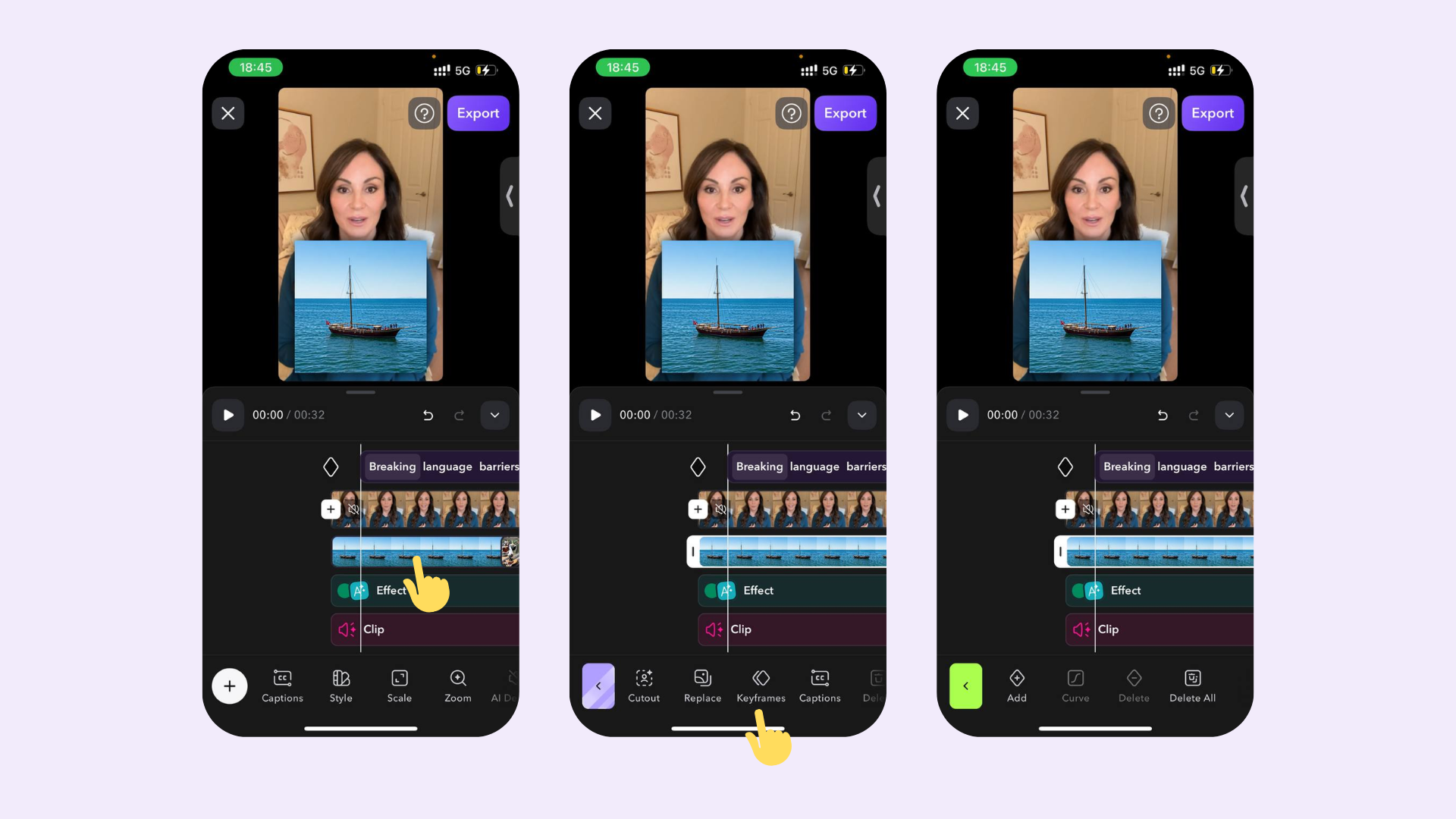
Keyframes पर टैप करें।
-
टाइमलाइन को वहाँ एडजस्ट करें जहाँ आप एक keyframe जोड़ना चाहते हैं।
-
कैप्शन को या अपने छवि ओवरले को वांछित स्थान पर खींचें। आप पिंच करके दो उंगलियों के साथ कैप्शन्स और इमेज ओवरलेस का आकार भी एडजस्ट कर सकते हैं।
-
अपना एनिमेशन कर्व चुनें और Apply पर टैप करें।
Keyframe विकल्प: रैखिक, सुविधा, और तत्पर।
जल्द ही डेस्कटॉप पर
Last modified on January 27, 2026