
Kim bu xususiyatni ishlatishi mumkin?👤 Quyidagi rejalarda mijozlar: Free, Pro, Max, Scale, va Enterprise📱 Barcha gadjetlarda mijozlar: Desktop, iOS, va Android
Bu qanday ishlaydi
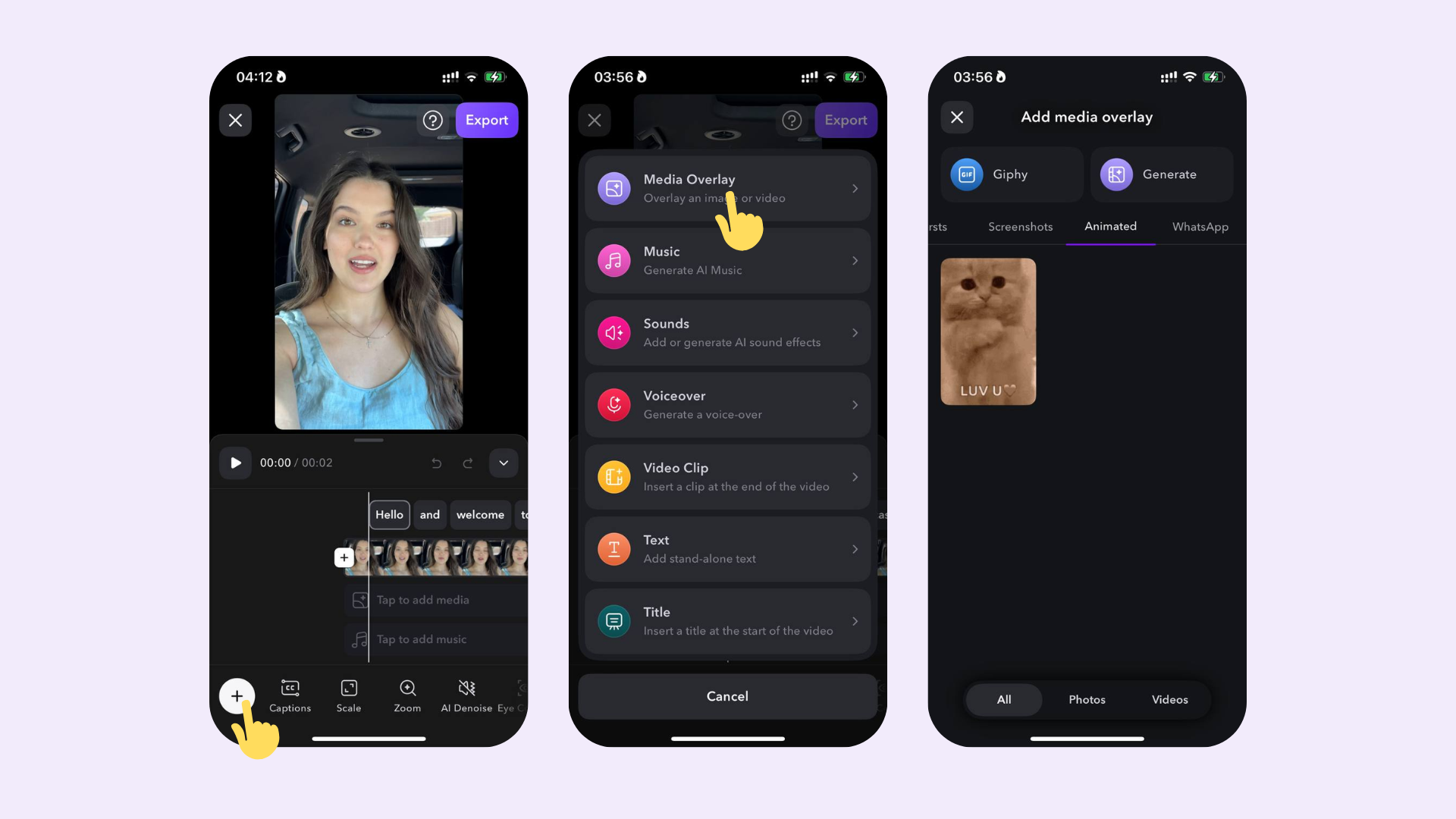
Media qo’shing:
Rasmlar, videolar, GIFlar qo’shish uchun Media Overlay tanlang. Keyin:- Qurilmangizdan rasm yoki video import qiling
- Stock ni tanlab, stock rasmlar, GIFlar va stikerlar uchun qidiring
- Ma’lum bir mavzu asosida video yoki rasm yaratish uchun Generate ni tanlang
Media tahrirlash:
Rasm, video yoki GIFingizni tahrirlash uchun uni tanlang. Keyin quyidagi variantlardan birini tanlang:- Position: Edit ni tanlang va Caption Aware, Freeform, Top Half, Bottom Half, yoki Full Screen orasidan tanlang
- Transition: Edit ni tanlang va None, Fade, Pop, Zoom, Scale, Slide Left, yoki Slide Up orasidan tanlang.
- Reposition: Bosing yoki bitta barmoq orqali yangi joyga o’ting
- Resize: Tashqidagi kromkani bosing yoki ikki barmoq orqali pinch kichikroq yoki kattaroq
- Rotate: Tashqidagi kromkani bosing yoki ikki barmoq orqali soat qarshi tomonga yoki soatning tomoniga aylantirish
- Duration: Bosing va toraytiring yoki bir barmoq bilan media boshiga yoki oxiriga ko’rsatish
- Delete: Delete yoki Delete All ni tanlang
Tez-tez beriladigan savollar
Logo yoki watermarks qanday qo'shish mumkin?
Logo yoki watermarks qanday qo'shish mumkin?
Videongiz boshida, Images ni tanlang va logongizni import qiling. Rasmi istasangiz joyga olib kelish va dragger orqali rasmingizni videongiz oxirigacha tortish. Endi siz videongiz davomida logoga yoki watermarkga ega bo’ldingiz