Mirage Help Center home page
हिंदी
Search...
⌘K
Ask AI
Sign Up / Sign In
Sign Up / Sign In
Search...
Navigation
समयरेखा संपादन
Shots & Transitions
Help Center
API & Integrations
What's New
शुरू करें
Introduction
ऐप प्राप्त करें
Sign Up & Sign In
कार्यप्रवाह
Social Studio
वीडियो उत्पन्न करें
AI निर्माता
AI Edit
Lipdub
वीडियो से लिंक करें
Reddit to video
कैप्शन और डबिंग
अपने वीडियो में कैप्शन जोड़ें
Dub Your Video
AI सुविधाएँ
Eye Contact
Sound effects
Denoise Audio
Censor
Zoom
Voiceover
Title
Text
समयरेखा संपादन
क्लिप जोड़ें और हटाएं
Split & Merge Clips
Trim
Shots & Transitions
बैकग्राउंड हटाएँ
सेटिंग्स और खाता
Contact Support
स्केल
Export Your Project
Undo & Redo
Manage Projects
Captions Cloud
Delete Account
On this page
अवलोकन
शॉट्स
ट्रांजिशन जोड़ें
ट्रांजिशन संपादित करें
समयरेखा संपादन
Shots & Transitions
Copy page
Copy page
अवलोकन
अपनी प्रोजेक्ट को शॉट्स के द्वारा देखें और उनमें आसानी से ट्रांजिशन जोड़ें
शॉट्स
एआई का उपयोग करते हुए, Captions स्वचालित रूप से शॉट परिवर्तन का पता लगाएगा और एक दृश्य मार्कर जोड़ेगा। यह अपनी प्रोजेक्ट को विजुअलाइज करने और आसानी से ट्रांजिशन जोड़ने का एक सहायक तरीका हो सकता है।
ट्रांजिशन जोड़ें
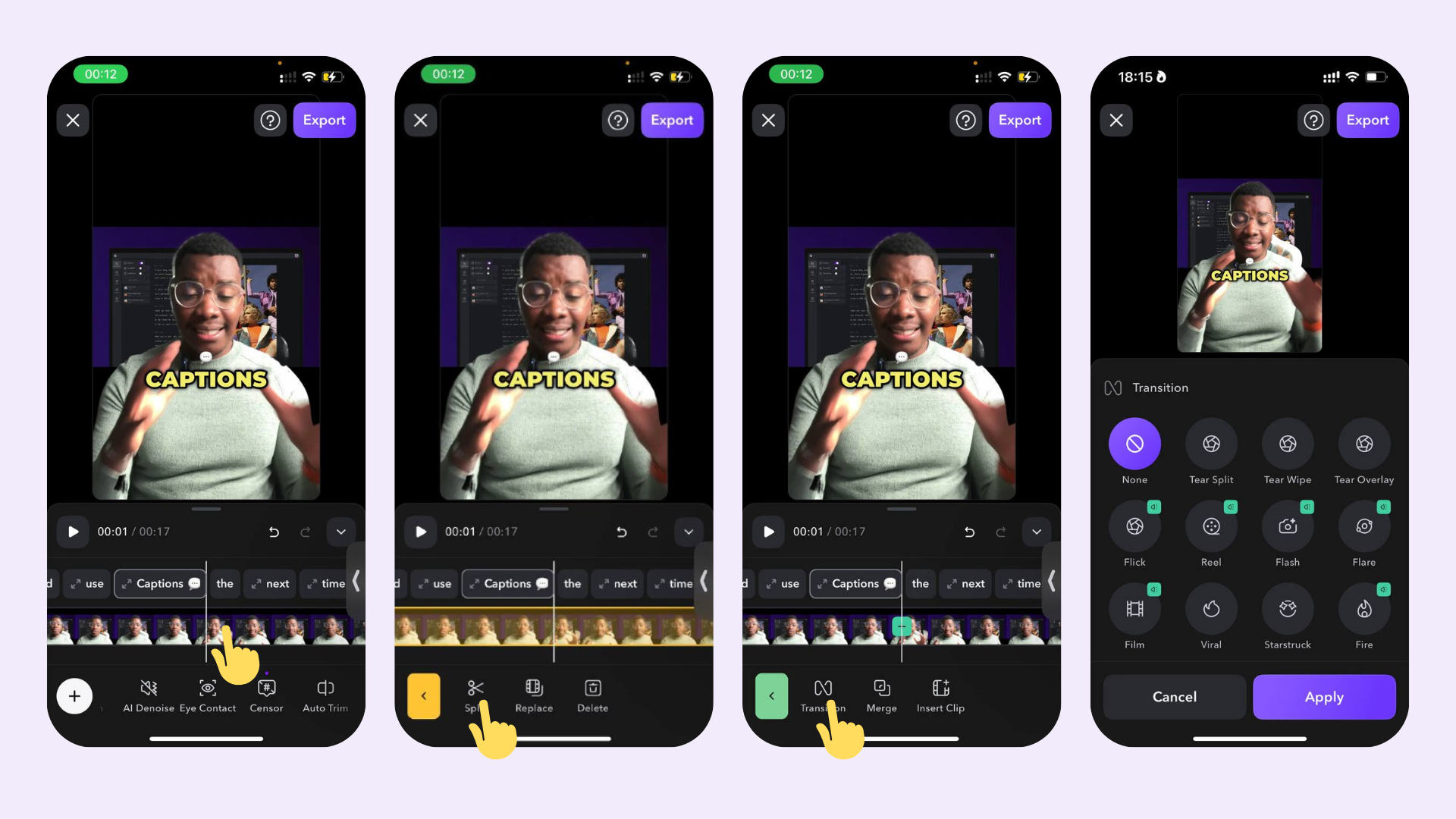
ट्रांजिशन जोड़ने के लिए:
टाइमलाइन पर स्क्रॉल करें जहां आप ट्रांजिशन जोड़ना चाहते हैं
Split
पर टैप करें
ट्रांजिशन आइकन पर टैप करें
अपना ट्रांजिशन चुनें
ट्रांजिशन संपादित करें
ट्रांजिशन संपादित करने के लिए:
ट्रांजिशन का चयन करें
ट्रांजिशन स्टाइल में बदलाव करें: किसी भी अन्य विकल्पों पर टैप करें
हटाएँ: चयनित ट्रांजिशन पर टैप करें इसे चयन रहित करने के लिए
Was this page helpful?
Yes
No
Previous
बैकग्राउंड हटाएँ
Next
⌘I