
Comment ça marche
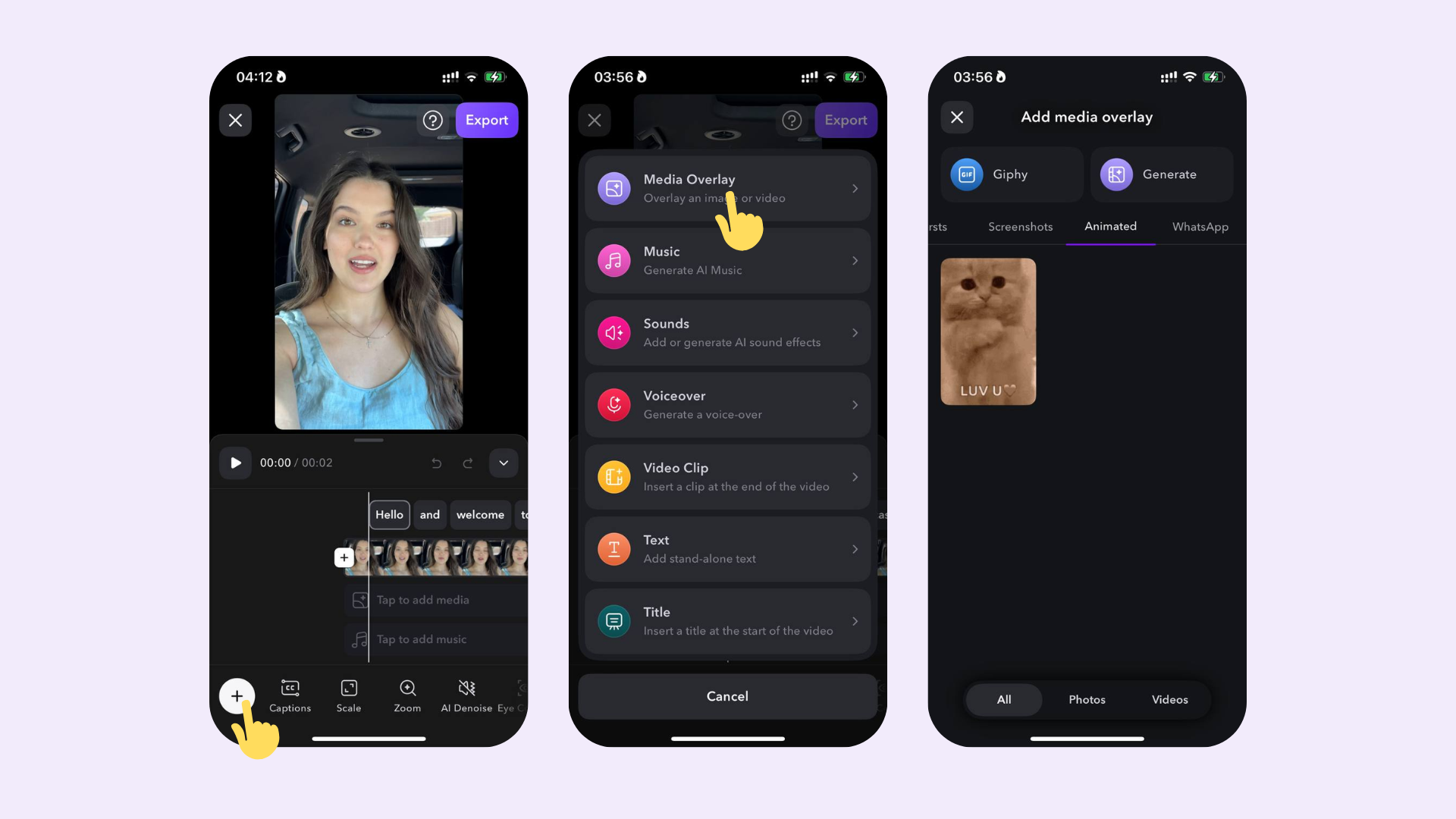
Ajouter des médias :
Pour ajouter des images, des vidéos, des GIFs, sélectionnez Media Overlay. Ensuite :- Importez une image ou une vidéo de votre appareil
- Appuyez sur Stock pour rechercher des images, des GIFs, et des stickers de stock
- Appuyez sur Generate pour générer des vidéos ou des images basées sur une invite
Modifier les médias :
Pour modifier votre image, vidéo, ou GIF, sélectionnez-le. Ensuite, choisissez parmi les options suivantes :- Position: Sélectionnez Edit et sélectionnez parmi Caption Aware, Freeform, Top Half, Bottom Half, ou Full Screen
- Transition: Appuyez sur Edit et sélectionnez parmi None, Fade, Pop, Zoom, Scale, Slide Left, ou Slide Up.
- Reposition: Cliquez ou utilisez un doigt pour déplacer à un nouvel emplacement
- Resize: Cliquez sur le bord extérieur ou utilisez deux doigts pour pincer plus petit ou plus grand
- Rotate: Cliquez sur le bord extérieur ou utilisez deux doigts pour tourner dans le sens horaire ou anti-horaire
- Duration: Cliquez et glissez ou utilisez un doigt pour le début ou la fin du média
- Delete: Sélectionnez Delete ou Delete All
Questions Fréquemment Posées
Comment ajouter un logo ou un filigrane ?
Comment ajouter un logo ou un filigrane ?
Au début de votre vidéo, appuyez sur Images et importez votre logo. Repositionnez l’image à l’endroit souhaité et utilisez le dragueur pour traîner l’image jusqu’à la fin de votre vidéo. Vous avez maintenant votre logo ou filigrane pour toute la durée de votre vidéo